

Tu casilla Sintropix. En esta guía usamos
[email protected] como ejemplo. Usa la dirección de tu casilla. La encuentras en Sintropix: abre el menú de tu usuario, entra a Configuración → Integraciones y abre tu Casilla de correo. Si no tienes una, pídesela a tu contacto en Sintropix.- Hazlo desde un computador, en Gmail web (mail.google.com). La app del celular no tiene estas opciones.
- Toma unos 10 minutos.
- Si Gmail no te deja seguir en algún paso, revisa Si algo no funciona.
Configura el reenvío
1
Abre la configuración de Gmail
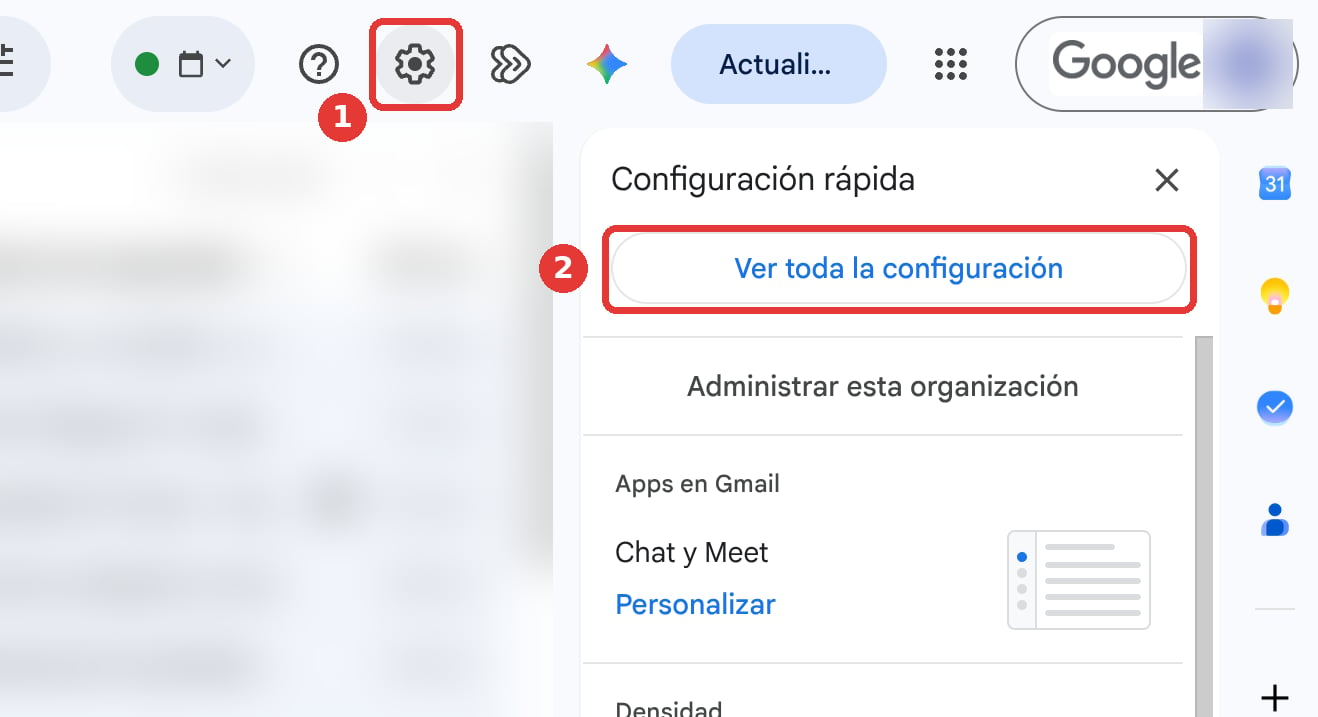
- Arriba a la derecha, haz clic en el engranaje (Configuración).
- Haz clic en Ver toda la configuración.
2
Agrega tu casilla Sintropix como dirección de reenvío
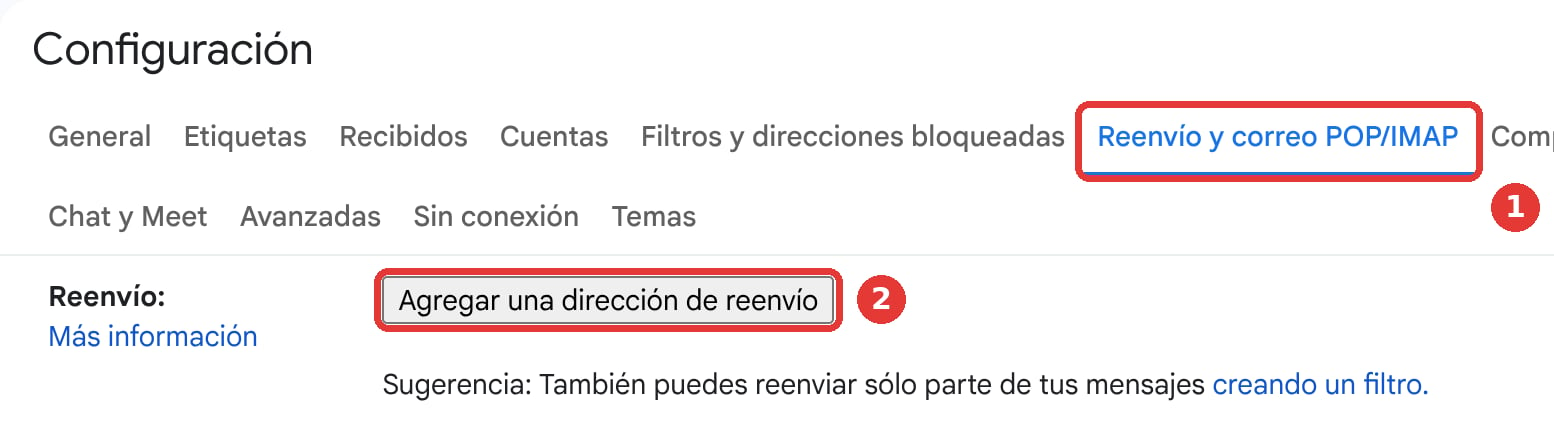
- Entra a la pestaña Reenvío y correo POP/IMAP.
- En “Reenvío”, haz clic en Agregar una dirección de reenvío.
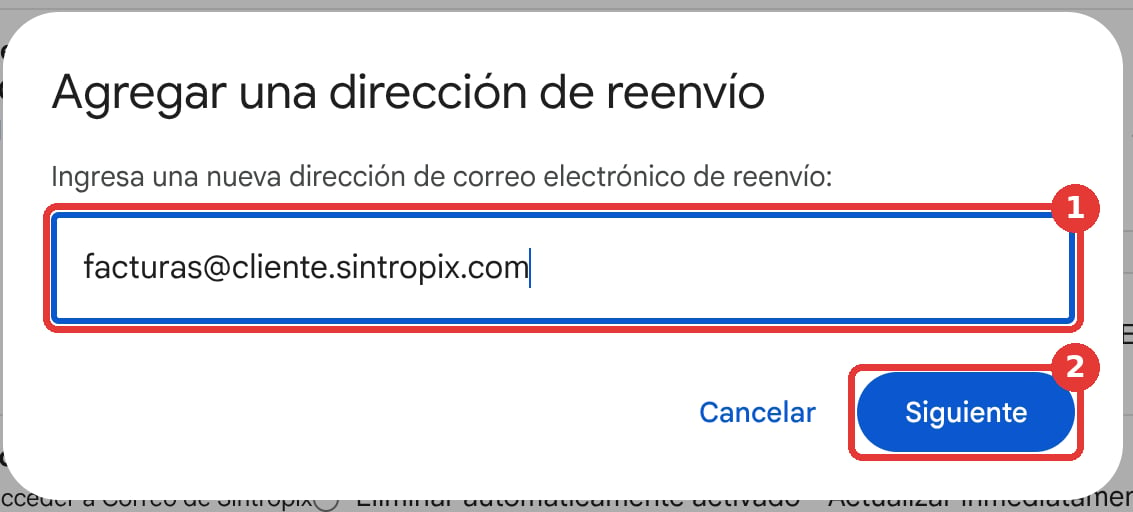
- Escribe la dirección de tu casilla, por ejemplo
[email protected], y haz clic en Siguiente.
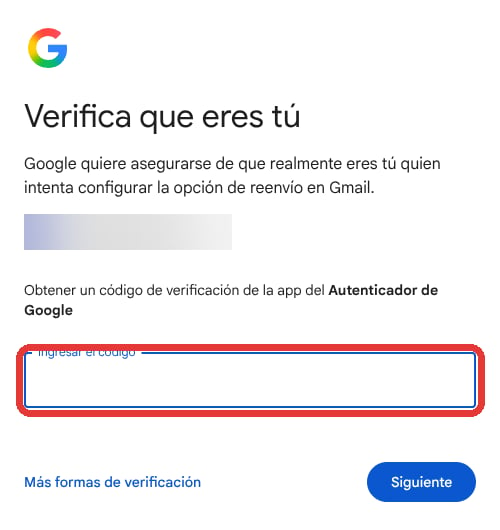
- Google puede pedirte que confirmes que eres tú, con tu contraseña o con el código de tu teléfono. Hazlo y sigue.
- En la ventana que se abre, haz clic en Continuar y después en Aceptar.
3
Confirma la dirección
El correo de confirmación no llega a tu Gmail: llega a tu casilla Sintropix. Lo envía Google (
[email protected]), su asunto dice Confirmación de reenvío de Gmail y trae un vínculo de confirmación.Consigue el vínculo de una de estas dos formas:- Pídeselo a Sintropix. Escríbele a tu contacto en Sintropix. Ellos ven el correo y te mandan el vínculo.
- Búscalo tú en Sintropix. Abre el menú de tu usuario y ve a Configuración → Integraciones. Abre tu casilla y haz clic en Abrir correo. Abre el correo de Google y copia el vínculo que trae.
- Pégalo en una pestaña nueva del navegador.
- Haz clic en Confirmar.
- Vuelve a Gmail, a Reenvío y correo POP/IMAP, y actualiza la página. Tu casilla Sintropix ya aparece confirmada.
4
Crea el filtro que elige qué correos se reenvían
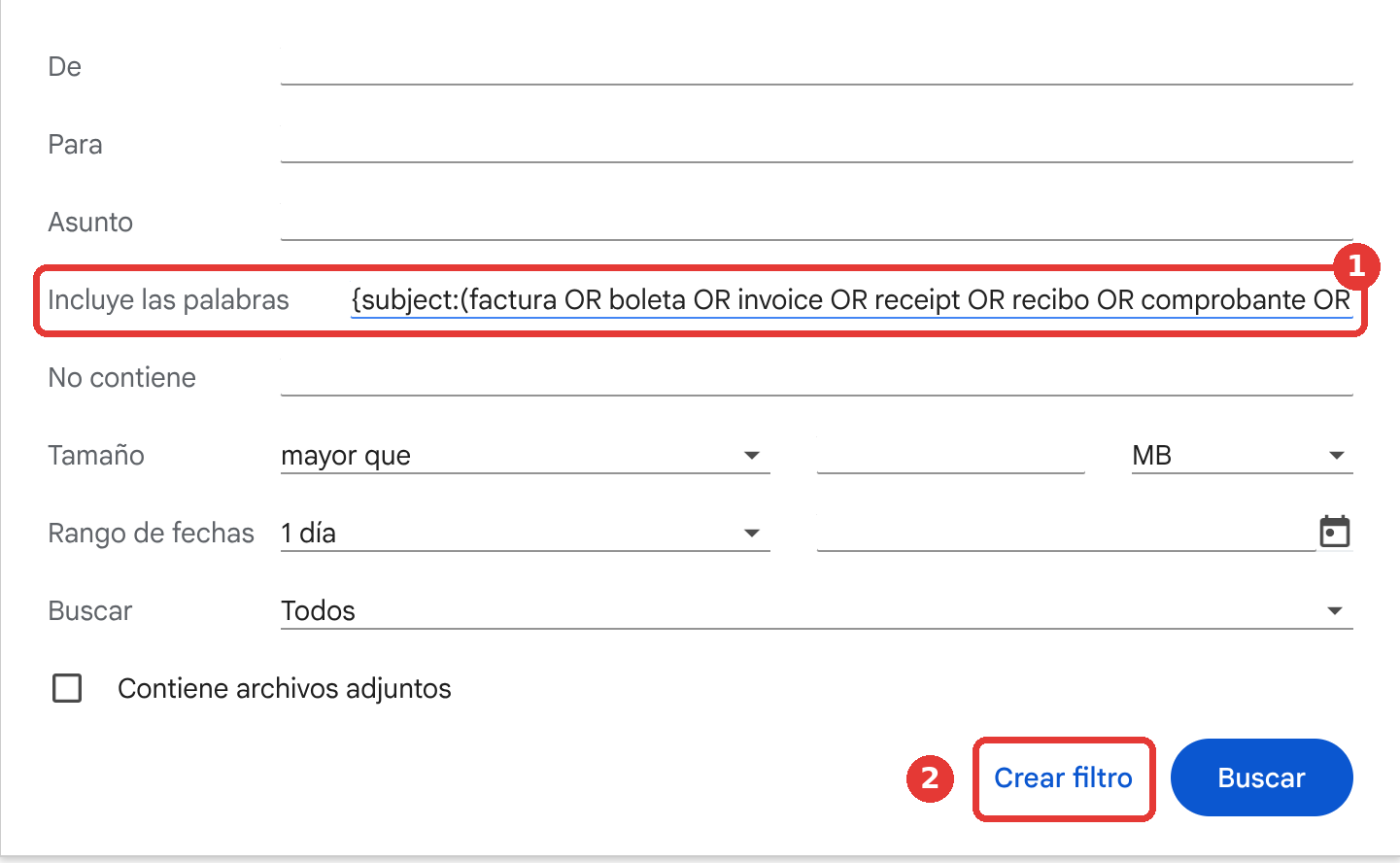
- En el cuadro de búsqueda de arriba, haz clic en Mostrar opciones de búsqueda (el ícono de la derecha).

- En Incluye las palabras, pega exactamente esto:
- Si quieres ver qué correos van a pasar, haz clic en Buscar y después vuelve a abrir las opciones de búsqueda.
- Haz clic en Crear filtro.
5
Elige Reenviar a tu casilla Sintropix
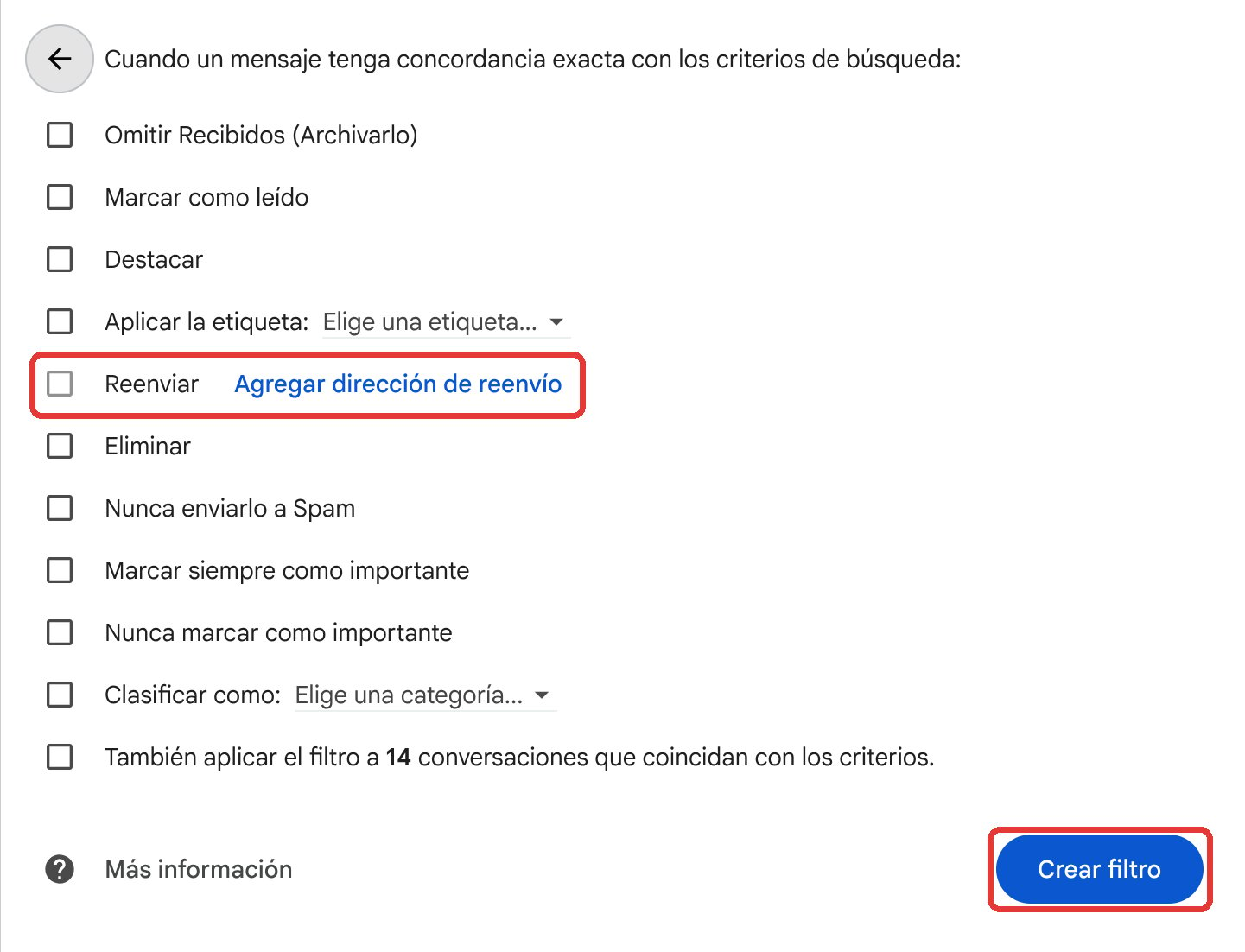
- En la lista de acciones, marca Reenviar.
- En el desplegable, elige tu casilla Sintropix.
- No marques ninguna otra acción.
- Haz clic en Crear filtro.
Los correos que ya tenías
Antes de crear el filtro verás la casilla También aplicar el filtro a las conversaciones que coincidan con los criterios. Marcarla aplica las demás acciones a los correos antiguos, pero no los reenvía.
- Unas pocas: ábrelas una por una, haz clic en Reenviar y envíalas a tu casilla Sintropix.
- Muchas: conversa con Sintropix. También puedes conectar tu Gmail a Sintropix, solo para leer, para buscar ahí los correos antiguos.
Ajusta el filtro
El criterio recomendado cubre la mayoría de los casos. Si quieres otro equilibrio, pega uno de estos en Incluye las palabras:
Si un proveedor siempre te escribe desde la misma dirección, puedes sumarla dentro de las llaves:
Alternativa: reenviar todo
Si prefieres no pensar en criterios, puedes reenviar todo el correo que te llegue. Es más simple, pero Sintropix recibe también los correos que no son contables. Con esta opción no necesitas el filtro.1
Agrega y confirma tu casilla
Haz los pasos 1, 2 y 3 de Configura el reenvío.
2
Activa el reenvío de todo el correo
- En Reenvío y correo POP/IMAP, elige Reenviar una copia del correo entrante a y tu casilla Sintropix.
- En el segundo desplegable, elige conservar la copia de Gmail en Recibidos.
- Abajo, haz clic en Guardar cambios.
Si algo no funciona
No aparece Agregar una dirección de reenvío, o Gmail dice que el reenvío está inhabilitado
No aparece Agregar una dirección de reenvío, o Gmail dice que el reenvío está inhabilitado
En Google Workspace, el administrador de tu empresa decide si se puede reenviar. Pídele que haga esto, o hazlo tú si eres el administrador:
- Entra a la Consola del administrador, en admin.google.com.
- Ve a Menú → Apps → Google Workspace → Gmail → Acceso de usuario final.
- Haz clic en Reenvío automático.
- Marca Permitir que los usuarios reenvíen automáticamente el correo electrónico entrante y elige que se pueda reenviar a cualquier dirección. La opción de reenviar solo a direcciones internas no sirve, porque Sintropix es externo a tu empresa.
- Haz clic en Guardar.
No llegó el correo de confirmación
No llegó el correo de confirmación
- Revisa en Reenvío y correo POP/IMAP que la dirección esté bien escrita. Si no lo está, quítala y vuelve al paso 2.
- Espera unos minutos y vuelve a mirar en Sintropix: el correo puede tardar en aparecer.
- Si sigue sin aparecer, pide en esa misma pantalla de Gmail que te reenvíe el correo de verificación y avísale a Sintropix.
Cómo dejar de reenviar
Cómo dejar de reenviar
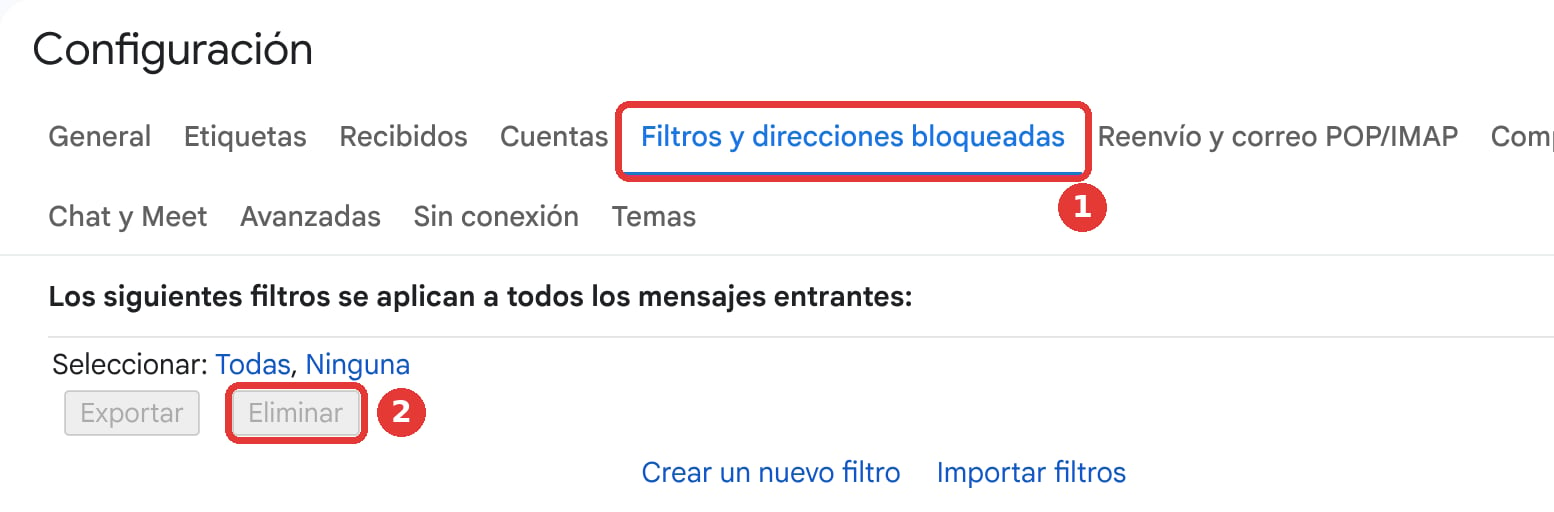
- Si usaste el filtro: ve a Configuración → Ver toda la configuración → Filtros y direcciones bloqueadas, marca la casilla del filtro que reenvía a tu casilla Sintropix y haz clic en Eliminar.
- Si reenvías todo: en Reenvío y correo POP/IMAP, elige Inhabilitar el reenvío y haz clic en Guardar cambios.
¿Mis correos quedan como leídos o se borran?
¿Mis correos quedan como leídos o se borran?
No. Gmail envía una copia y tu correo queda igual en tu bandeja: no se marca como leído, no se archiva y no se borra. Sintropix tampoco toca nada en tu Gmail. Lo único nuevo es la copia en tu casilla Sintropix.Gmail nunca reenvía lo que cae en Spam. Si una factura llega a Spam, reenvíala a mano.
Fuentes
- Ayuda de Gmail: Cómo reenviar automáticamente los mensajes de Gmail a otra cuenta
- Ayuda de Gmail: Cómo crear normas para filtrar tus correos electrónicos
- Ayuda de Gmail: Cómo definir mejor las búsquedas en Gmail
- Ayuda de Google Workspace: Permitir que los usuarios reenvíen automáticamente sus propios correos electrónicos de Gmail